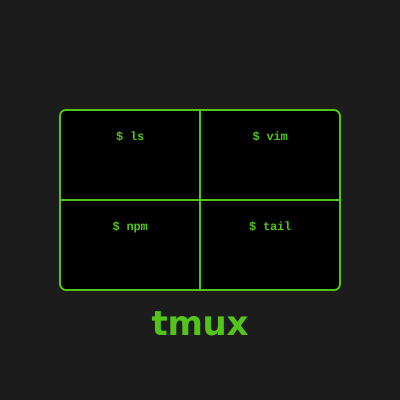
tmuxは、ターミナルを多重化・永続化できる強力なツールです。SSH接続が切れても作業が消えず、複数ペインを並べて作業効率を上げられます。本記事では、tmuxの基本操作を入門レベルで解説します。
tmuxとは
- Session:作業全体の入れ物(永続化される)
- Window:1セッション内のタブ
- Pane:1ウィンドウ内の分割領域
インストール
# Mac
brew install tmux

# Ubuntu
sudo apt install tmux
基本操作(Prefix = Ctrl+b)
tmux:新規セッション開始tmux new -s work:名前付きtmux a -t work:既存に接続tmux ls:セッション一覧Ctrl+b d:デタッチ(バックグラウンドへ)
ウィンドウ操作
Ctrl+b c:新規ウィンドウ作成Ctrl+b n / p:次/前のウィンドウへCtrl+b 数字:番号でジャンプCtrl+b ,:ウィンドウ名を変更Ctrl+b &:ウィンドウを閉じる
ペイン操作
Ctrl+b %:左右に分割Ctrl+b ":上下に分割Ctrl+b 矢印:ペイン移動Ctrl+b z:ペインをズーム(最大化トグル)Ctrl+b x:ペインを閉じるCtrl+b スペース:レイアウト切り替え
コピー&ペースト(vimライク)
Ctrl+b [    # コピーモード開始
v           # 選択開始(vi mode)
y           # コピー
Ctrl+b ]    # ペースト
カスタマイズ(~/.tmux.conf)
# prefixをCtrl+aに
set -g prefix C-a
unbind C-b
bind C-a send-prefix

# 256色対応
set -g default-terminal "screen-256color"

# マウス操作
set -g mouse on

# ペイン移動 hjkl
bind h select-pane -L
bind j select-pane -D
bind k select-pane -U
bind l select-pane -R
tmuxの強み
- SSH切断・PC sleep でも作業が継続
- サーバー上の長時間ジョブ管理に最適
- ローカルでも複数ペインで作業効率UP
- tmuxinator等で「セッションをファイルで再現」
まとめ
tmuxは「ターミナル作業の生産性を変える」ツールです。Prefix + c(ウィンドウ)/ % “(分割)/ d(デタッチ)の最低限を覚えるだけで、サーバー作業もローカル作業も格段に楽になります。慣れたら~/.tmux.confで自分仕様に。